
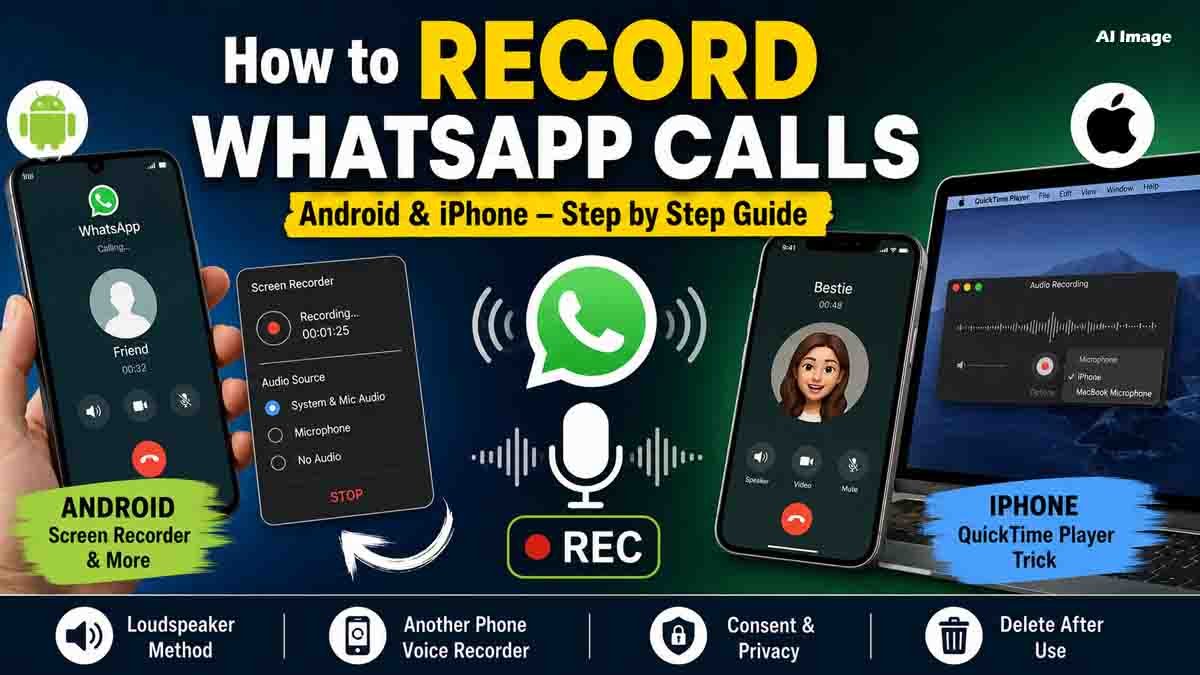

ಬೆಳಗ್ಗೆ ಕಣ್ಣು ಬಿಟ್ಟಾಗ ಕಳುಹಿಸುವ ‘ಗುಡ್ ಮಾರ್ನಿಂಗ್’ ಮೆಸೇಜ್ನಿಂದ ಹಿಡಿದು ರಾತ್ರಿ ಮಲಗುವಾಗ ಕಳುಹಿಸುವ ‘ಗುಡ್ ನೈಟ್’ವರೆಗೂ ನಮ್ಮ ದಿನಚರಿಯಲ್ಲಿ ವಾಟ್ಸಾಪ್ ಹಾಸುಹೊಕ್ಕಾಗಿಬಿಟ್ಟಿದೆ. ಕೇವಲ ಹರಟೆ ಹೊಡೆಯಲು ಮಾತ್ರವಲ್ಲ, ಆಫೀಸ್ ಕೆಲಸಗಳು ಹಾಗೂ ಮುಖ್ಯ ವ್ಯವಹಾರಿಕ ಮಾತುಕತೆಗಳಿಗೂ (Record WhatsApp Calls) ವಾಟ್ಸಾಪ್ ಕಾಲಿಂಗ್ ಹೆಚ್ಚು ಬಳಕೆಯಾಗುತ್ತಿದೆ. ಆದರೆ, ಸಾಮಾನ್ಯ ಫೋನ್ ಕರೆಗಳಂತೆ ವಾಟ್ಸಾಪ್ನಲ್ಲಿ ನೇರವಾಗಿ ‘ಕಾಲ್ ರೆಕಾರ್ಡ್’ ಮಾಡುವ ಫೀಚರ್ ಇಲ್ಲದಿರುವುದು ಹಲವರಿಗೆ ದೊಡ್ಡ ಕೊರತೆಯಾಗಿ ಕಾಡುತ್ತದೆ.
ವಾಟ್ಸಾಪ್ ಕರೆಗಳನ್ನು ರೆಕಾರ್ಡ್ ಮಾಡಲು ಸಾಧ್ಯವೇ ಇಲ್ಲ ಎಂದು ನೀವು ಭಾವಿಸಿದ್ದರೆ, ಅದು ತಪ್ಪು! ಕೆಲವು ಸುಲಭ ಟ್ರಿಕ್ಸ್ಗಳನ್ನು ಬಳಸಿಕೊಂಡು ಆಂಡ್ರಾಯ್ಡ್ ಮತ್ತು ಐಫೋನ್ ಎರಡರಲ್ಲೂ ವಾಟ್ಸಾಪ್ ಆಡಿಯೋ ಕರೆಗಳನ್ನು ಸುಲಭವಾಗಿ ರೆಕಾರ್ಡ್ ಮಾಡಿಕೊಳ್ಳಬಹುದು. ಅದು ಹೇಗೆ ಎಂದು ಹಂತ-ಹಂತವಾಗಿ ತಿಳಿಯೋಣ.
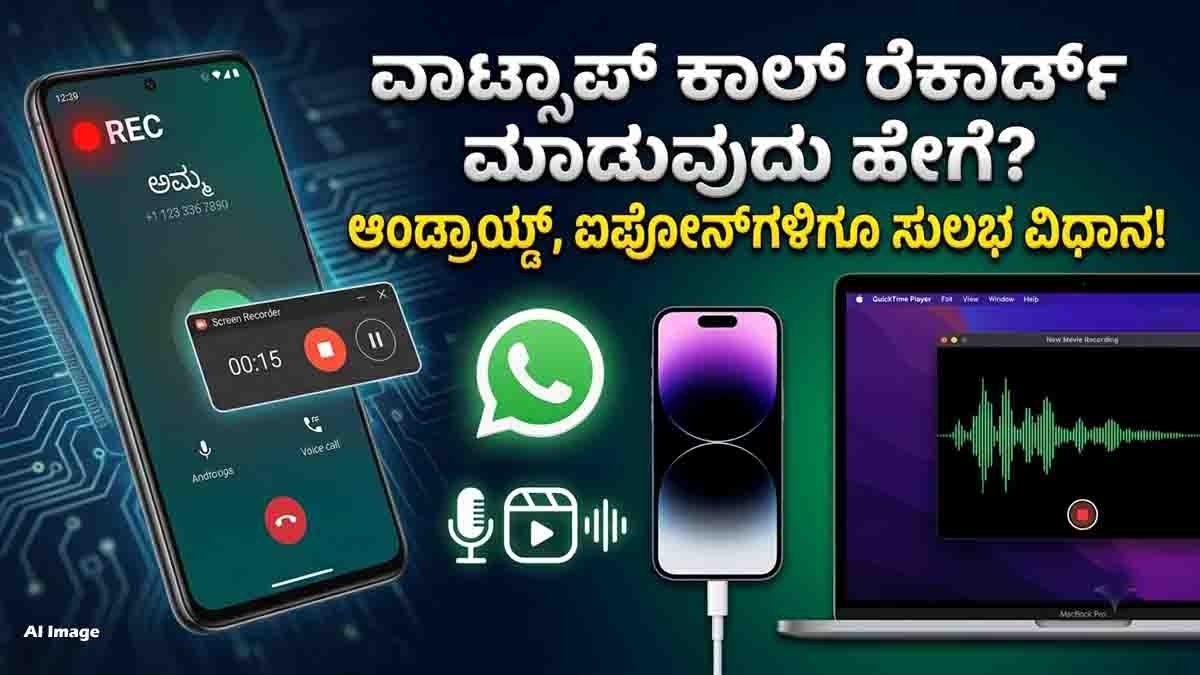
Record WhatsApp Calls – ಆಂಡ್ರಾಯ್ಡ್ ಫೋನ್ಗಳಲ್ಲಿ ವಾಟ್ಸಾಪ್ ಕಾಲ್ ರೆಕಾರ್ಡ್ ಮಾಡುವುದು ಹೇಗೆ?
ಆಂಡ್ರಾಯ್ಡ್ ಸ್ಮಾರ್ಟ್ಫೋನ್ ಬಳಕೆದಾರರು ಯಾವುದೇ ಹೆಚ್ಚುವರಿ ಆ್ಯಪ್ ಡೌನ್ಲೋಡ್ ಮಾಡದೆಯೇ ಫೋನ್ನಲ್ಲಿರುವ ಫೀಚರ್ ಬಳಸಿಕೊಂಡು ಕರೆಗಳನ್ನು ರೆಕಾರ್ಡ್ ಮಾಡಬಹುದು.
1. ಇನ್ಬಿಲ್ಟ್ ಸ್ಕ್ರೀನ್ ರೆಕಾರ್ಡರ್ (Inbuilt Screen Recorder) ಬಳಕೆ
ಇತ್ತೀಚಿನ ಬಹುತೇಕ ಎಲ್ಲಾ ಆಂಡ್ರಾಯ್ಡ್ ಸ್ಮಾರ್ಟ್ಫೋನ್ಗಳಲ್ಲಿ ಸ್ಕ್ರೀನ್ ರೆಕಾರ್ಡರ್ ಆಯ್ಕೆ ಇರುತ್ತದೆ. ಇದರ ಮೂಲಕ ಸುಲಭವಾಗಿ ಆಡಿಯೋ ರೆಕಾರ್ಡ್ ಮಾಡಬಹುದು.
- ನೀವು ವಾಟ್ಸಾಪ್ ಕರೆ ಮಾಡುವ ಮೊದಲು ಅಥವಾ ಕರೆ ಸ್ವೀಕರಿಸಿದ ತಕ್ಷಣ ಮೊಬೈಲ್ನ ನೋಟಿಫಿಕೇಶನ್ ಪ್ಯಾನೆಲ್ (Notification Panel) ಕೆಳಗೆ ಎಳೆಯಿರಿ.
- ಅಲ್ಲಿ ಕಾಣಿಸುವ Screen Recorder ಆಯ್ಕೆಯನ್ನು ಆನ್ ಮಾಡಿ.
- ಕರೆ ಮುಗಿದ ನಂತರ ರೆಕಾರ್ಡಿಂಗ್ ನಿಲ್ಲಿಸಿ (Stop). ಈ ಫೈಲ್ ನಿಮ್ಮ ಫೋನ್ನ ಗ್ಯಾಲರಿ ಅಥವಾ ಫೈಲ್ ಮ್ಯಾನೇಜರ್ನಲ್ಲಿ ಆಡಿಯೋ/ವಿಡಿಯೋ ರೂಪದಲ್ಲಿ ಸೇವ್ ಆಗುತ್ತದೆ.
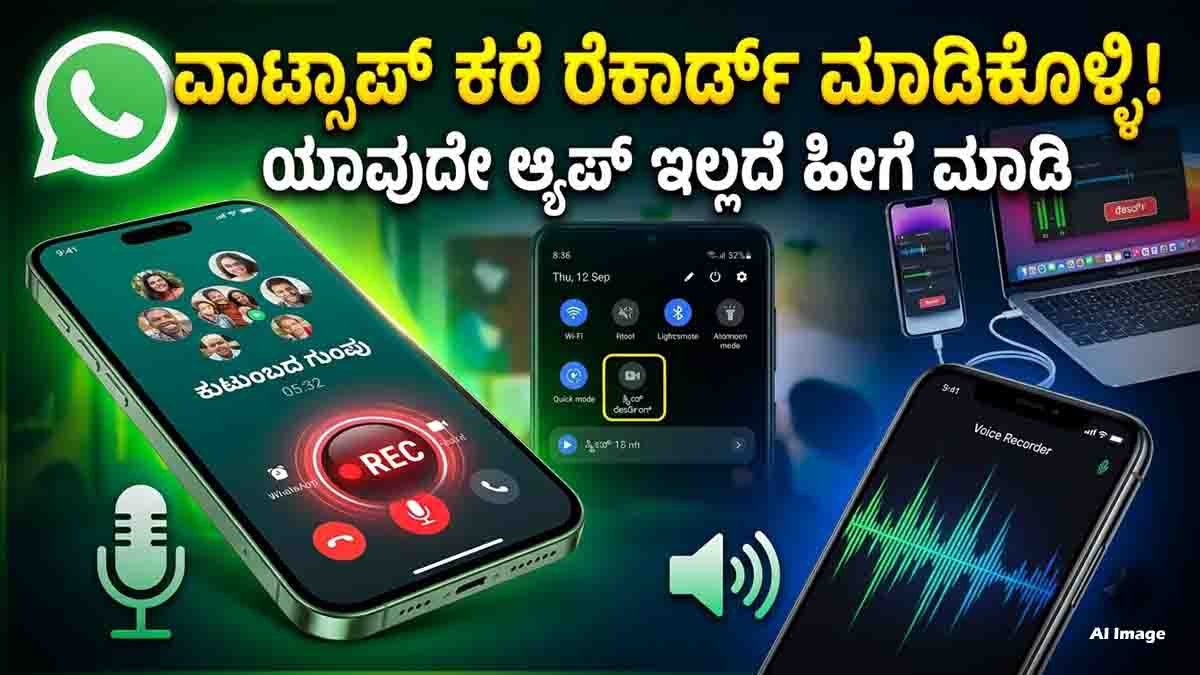
ಆಡಿಯೋ ಸೆಟ್ಟಿಂಗ್ಸ್ ಸರಿಯಾಗಿ ಹೊಂದಿಸಿಕೊಳ್ಳಿ
ಸ್ಕ್ರೀನ್ ರೆಕಾರ್ಡರ್ ಆನ್ ಮಾಡುವಾಗ ಆಡಿಯೋ ಸೆಟ್ಟಿಂಗ್ಸ್ಗೆ ಹೋಗಿ Microphone Sound ಅಥವಾ System & Mic Audio ಆಯ್ಕೆ ಮಾಡಿಕೊಳ್ಳಿ. ಇದರಿಂದ ನಿಮ್ಮ ಹಾಗೂ ಎದುರಿನ ವ್ಯಕ್ತಿಯ ಧ್ವನಿ ಎರಡೂ ಸ್ಪಷ್ಟವಾಗಿ ದಾಖಲಾಗುತ್ತದೆ.
2. ಲೌಡ್ ಸ್ಪೀಕರ್ ಮತ್ತು ಥರ್ಡ್ ಪಾರ್ಟಿ ಆ್ಯಪ್ಗಳು
ನಿಮ್ಮ ಮೊಬೈಲ್ನಲ್ಲಿ ಇನ್ಬಿಲ್ಟ್ ಸ್ಕ್ರೀನ್ ರೆಕಾರ್ಡರ್ ಇಲ್ಲದಿದ್ದರೆ ಈ ಕೆಳಗಿನ ವಿಧಾನಗಳನ್ನು ಅನುಸರಿಸಬಹುದು:
- ಸ್ಪೀಕರ್ ಆನ್ ಮಾಡಿ: ವಾಟ್ಸಾಪ್ ಕರೆಯನ್ನು ಲೌಡ್ ಸ್ಪೀಕರ್ನಲ್ಲಿ ಹಾಕಿ, ಫೋನ್ನ ಸಾಮಾನ್ಯ ‘ವಾಯ್ಸ್ ರೆಕಾರ್ಡರ್’ ಆನ್ ಮಾಡಿ ರೆಕಾರ್ಡ್ ಮಾಡಿಕೊಳ್ಳಬಹುದು.
- ಪ್ಲೇ ಸ್ಟೋರ್ ಆ್ಯಪ್ಗಳು: ಗೂಗಲ್ ಪ್ಲೇ ಸ್ಟೋರ್ನಲ್ಲಿ ಸಿಗುವ ವಿಶ್ವಾಸಾರ್ಹ ‘ಕಾಲ್ ರೆಕಾರ್ಡರ್’ ಆ್ಯಪ್ಗಳನ್ನು ಬಳಸಬಹುದು. ಆದರೆ, ಅಪರಿಚಿತ ಆ್ಯಪ್ಗಳಿಗೆ ಅಗತ್ಯಕ್ಕಿಂತ ಹೆಚ್ಚಿನ ಪರ್ಮಿಷನ್ ನೀಡುವ ಮುನ್ನ ಎಚ್ಚರವಿರಲಿ.
ಐಫೋನ್ (iOS) ಬಳಕೆದಾರರಿಗೆ ವಾಟ್ಸಾಪ್ ಕಾಲ್ ರೆಕಾರ್ಡಿಂಗ್ ವಿಧಾನ
ಆಪಲ್ ಸಂಸ್ಥೆಯು ಭದ್ರತೆ ಮತ್ತು ಗೌಪ್ಯತೆಗೆ (Privacy) ಹೆಚ್ಚಿನ ಆದ್ಯತೆ ನೀಡುವುದರಿಂದ, ಐಫೋನ್ನಲ್ಲಿ ನೇರವಾಗಿ ಸ್ಕ್ರೀನ್ ರೆಕಾರ್ಡರ್ ಮೂಲಕ ವಾಟ್ಸಾಪ್ ಆಡಿಯೋ ರೆಕಾರ್ಡ್ ಮಾಡಲು ಅನುಮತಿಸುವುದಿಲ್ಲ. ಆದರೆ ಮ್ಯಾಕ್ಬುಕ್ (MacBook) ಸಹಾಯದಿಂದ ಇದನ್ನು ಸಾಧಿಸಬಹುದು. Read this also : ವಾಟ್ಸಾಪ್ ಬಳಕೆದಾರರಿಗೆ ಭರ್ಜರಿ ಸುದ್ದಿ, ಇನ್ಮುಂದೆ ಚಾಟ್ ಓಪನ್ ಮಾಡದೆಯೇ ಫೋಟೋ, ವಿಡಿಯೋ ನೋಡಬಹುದು!
ಮ್ಯಾಕ್ಬುಕ್ ಮತ್ತು ಕ್ವಿಕ್ಟೈಮ್ ಪ್ಲೇಯರ್ ಬಳಕೆ (QuickTime Player Trick)
- ನಿಮ್ಮ ಐಫೋನ್ ಅನ್ನು ಲೈಟ್ನಿಂಗ್ ಕೇಬಲ್ ಮೂಲಕ ಮ್ಯಾಕ್ಬುಕ್ಗೆ ಕನೆಕ್ಟ್ ಮಾಡಿ.
- ಮ್ಯಾಕ್ನಲ್ಲಿ QuickTime Player ಆ್ಯಪ್ ಓಪನ್ ಮಾಡಿ, ‘File’ ಮೆನುವಿನಲ್ಲಿ New Audio Recording ಆಯ್ಕೆಮಾಡಿ.
- ಅಲ್ಲಿ ರೆಕಾರ್ಡ್ ಬಟನ್ ಪಕ್ಕದಲ್ಲಿರುವ ಡ್ರಾಪ್ಡೌನ್ ಕ್ಲಿಕ್ ಮಾಡಿ, ಇನ್ಪುಟ್ ಸೋರ್ಸ್ ಆಗಿ ನಿಮ್ಮ ಐಫೋನ್ ಆಯ್ಕೆಮಾಡಿ.
- ವಾಟ್ಸಾಪ್ ಕರೆಯನ್ನು ಸ್ಪೀಕರ್ನಲ್ಲಿಟ್ಟು ಮ್ಯಾಕ್ ಮೂಲಕ ಕ್ಲಿಕ್ ಮಾಡಿ ಸುಲಭವಾಗಿ ರೆಕಾರ್ಡ್ ಮಾಡಿಕೊಳ್ಳಿ.
ಎಲ್ಲರಿಗೂ ಉಪಯುಕ್ತವಾದ ಅತ್ಯಂತ ಸರಳ ‘ದೇಸಿ ಜುಗಾಡ್’ ಪದ್ಧತಿ
ಯಾವುದೇ ತಾಂತ್ರಿಕ ಗೋಜಲು ಬೇಡ ಎನ್ನುವವರಿಗೆ ಇದು ಅತ್ಯಂತ ಸುರಕ್ಷಿತ ಮತ್ತು ಸುಲಭ ವಿಧಾನ.
ಮತ್ತೊಂದು ಮೊಬೈಲ್ನ ವಾಯ್ಸ್ ರೆಕಾರ್ಡರ್ ಬಳಕೆ
- ನಿಮ್ಮ ವಾಟ್ಸಾಪ್ ಕರೆಯನ್ನು Loudspeaker ಮೋಡ್ನಲ್ಲಿ ಇರಿಸಿ.
- ಪಕ್ಕದಲ್ಲಿರುವ ಮತ್ತೊಂದು ಮೊಬೈಲ್ ಅಥವಾ ಡಿಜಿಟಲ್ ವಾಯ್ಸ್ ರೆಕಾರ್ಡರ್ನಲ್ಲಿ ರೆಕಾರ್ಡಿಂಗ್ ಆನ್ ಮಾಡಿ ಹತ್ತಿರ ಇಡಿ.
- ಈ ವಿಧಾನದಲ್ಲಿ ಯಾವುದೇ ಥರ್ಡ್ ಪಾರ್ಟಿ ಆ್ಯಪ್ಗಳ ಹಾವಳಿ ಇರುವುದಿಲ್ಲ ಮತ್ತು ನಿಮ್ಮ ಫೋನ್ ಡೇಟಾ ಸೋರಿಕೆಯಾಗುವ ಭಯವೂ ಇರುವುದಿಲ್ಲ.
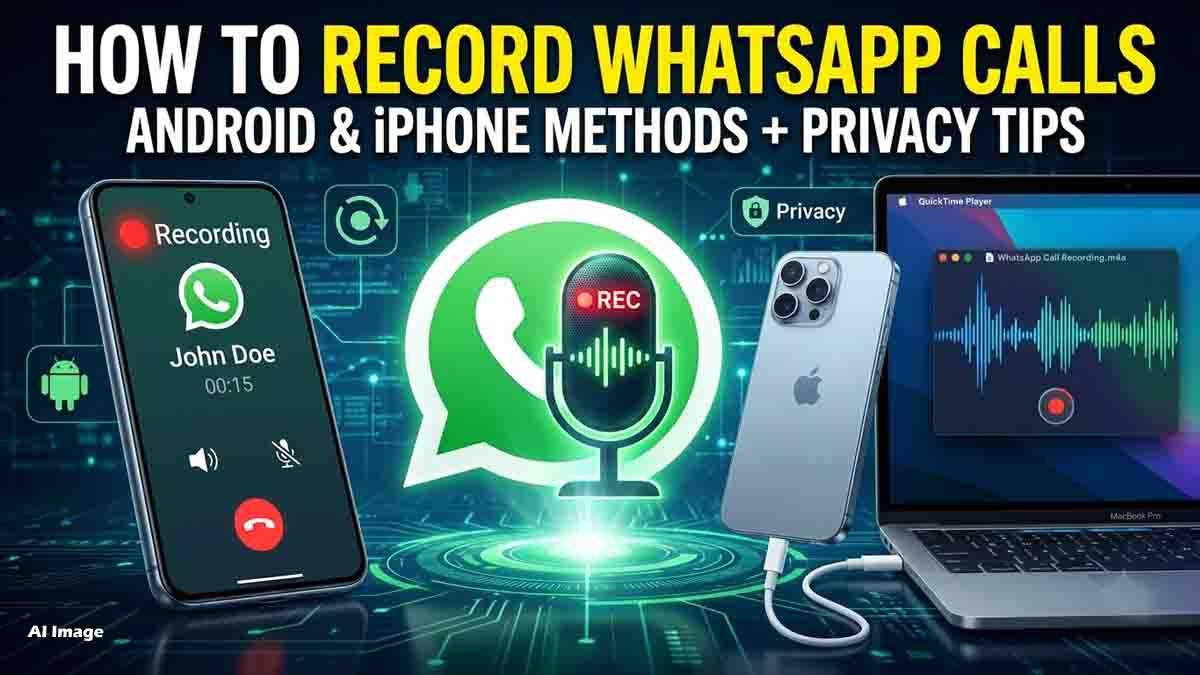
ಕಾಲ್ ರೆಕಾರ್ಡ್ ಮಾಡುವಾಗ ನೆನಪಿರಬೇಕಾದ ಪ್ರಮುಖ ನಿಯಮಗಳು
ತಂತ್ರಜ್ಞಾನವನ್ನು ನಮ್ಮ ಅನುಕೂಲಕ್ಕೆ ಬಳಸಿಕೊಳ್ಳುವುದು ಎಷ್ಟು ಮುಖ್ಯವೋ, ಕಾನೂನು ಮತ್ತು ನೈತಿಕ ಚೌಕಟ್ಟನ್ನು ಕಾಪಾಡುವುದು ಅಷ್ಟೇ ಮುಖ್ಯ.
ಅನುಮತಿ ಮತ್ತು ಡೇಟಾ ಸುರಕ್ಷತೆ (Consent & Privacy)
- ಅನುಮತಿ ಪಡೆಯಿರಿ: ಎದುರಿನ ವ್ಯಕ್ತಿಯ ಅನುಮತಿ ಇಲ್ಲದೆ ಅವರ ಕರೆಯನ್ನು ರೆಕಾರ್ಡ್ ಮಾಡುವುದು ಕಾನೂನುಬಾಹಿರ ಮತ್ತು ಅವರ ಖಾಸಗಿತನದ ಉಲ್ಲಂಘನೆಯಾಗುತ್ತದೆ. ಆದ್ದರಿಂದ ರೆಕಾರ್ಡ್ ಮಾಡುವ ಮುನ್ನ ಎದುರಿನವರಿಗೆ ಮಾಹಿತಿ ನೀಡುವುದು ಉತ್ತಮ.
- ಫೈಲ್ ಸುರಕ್ಷತೆ: ರೆಕಾರ್ಡ್ ಮಾಡಿದ ಆಡಿಯೋದಲ್ಲಿ ಖಾಸಗಿ ಅಥವಾ ಬ್ಯಾಂಕಿಂಗ್ ವಿವರಗಳಿದ್ದರೆ, ಆ ಫೈಲ್ಗೆ ಬಲವಾದ ಪಾಸ್ವರ್ಡ್ ಹಾಕಿ ಸುರಕ್ಷಿತವಾಗಿಡಿ.
- ಕೆಲಸ ಮುಗಿದ ನಂತರ ಡಿಲೀಟ್ ಮಾಡಿ: ರೆಕಾರ್ಡಿಂಗ್ನಿಂದ ನಿಮ್ಮ ಅಗತ್ಯ ಕೆಲಸ ಮುಗಿದ ತಕ್ಷಣ, ಆ ಆಡಿಯೋ ಫೈಲ್ ಅನ್ನು ಶಾಶ್ವತವಾಗಿ ಡಿಲೀಟ್ ಮಾಡುವುದು ಡೇಟಾ ಸುರಕ್ಷತೆಯ ದೃಷ್ಟಿಯಿಂದ ಒಳ್ಳೆಯದು.